> For the complete documentation index, see [llms.txt](https://help.qshop.ai/customer_support/llms.txt). Markdown versions of documentation pages are available by appending `.md` to page URLs; this page is available as [Markdown](https://help.qshop.ai/customer_support/expert/get_started.md).

# 전문가 시작하기

큐샵 전문가 서비스는 큐샵으로 만들어진 웹사이트(쇼핑몰)를 희망하는 고객과 큐샵 전문가를 연결해, 수익창출의 기회를 제공해요.

큐샵 전문가로 활동하기 위해선 먼저 큐샵 전문가로 가입하고, 전문가 프로필 작성 및 포트폴리오 등록 등 준비 과정이 필요해요. 아래의 가이드에 따라 큐샵 전문가가 되어 보세요!

## 1단계 : 전문가 가입하기

전문가 활동을 시작하려면 먼저 큐샵 계정을 만들고, 전문가 전용 가입 절차를 완료해야 해요. 이 단계에서는 가입 요건과 신청 절차를 소개해요.

{% hint style="warning" %}
큐샵 전문가로 가입하기 위해선 먼저 큐샵 회원가입을 완료해야 합니다.  아직 회원이 아니라면 회원 가입을 진행해 주세요.
{% endhint %}

<details>

<summary>큐샵 전문가 가입하기</summary>

1\. 큐샵 로그인 후 [**전문가 시작하기**](https://qshop.ai/expert) 메뉴에 접속해 주세요.

2\. **\[전문가 신청하기]** 버튼을 클릭해 주세요.
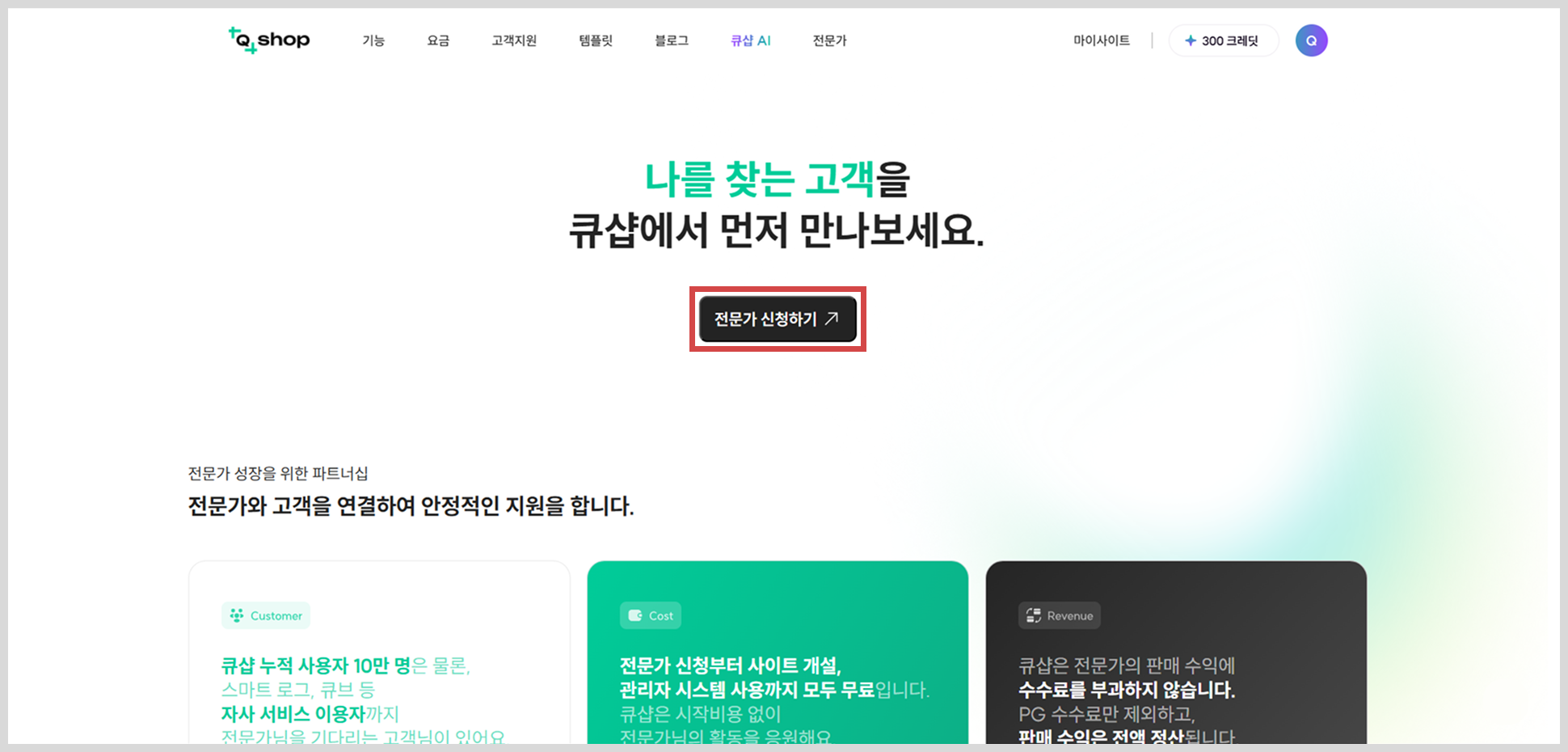
<figure><img src="/files/2j0J8VMpvhDWNGfBIxtw" alt=""><figcaption></figcaption></figure>

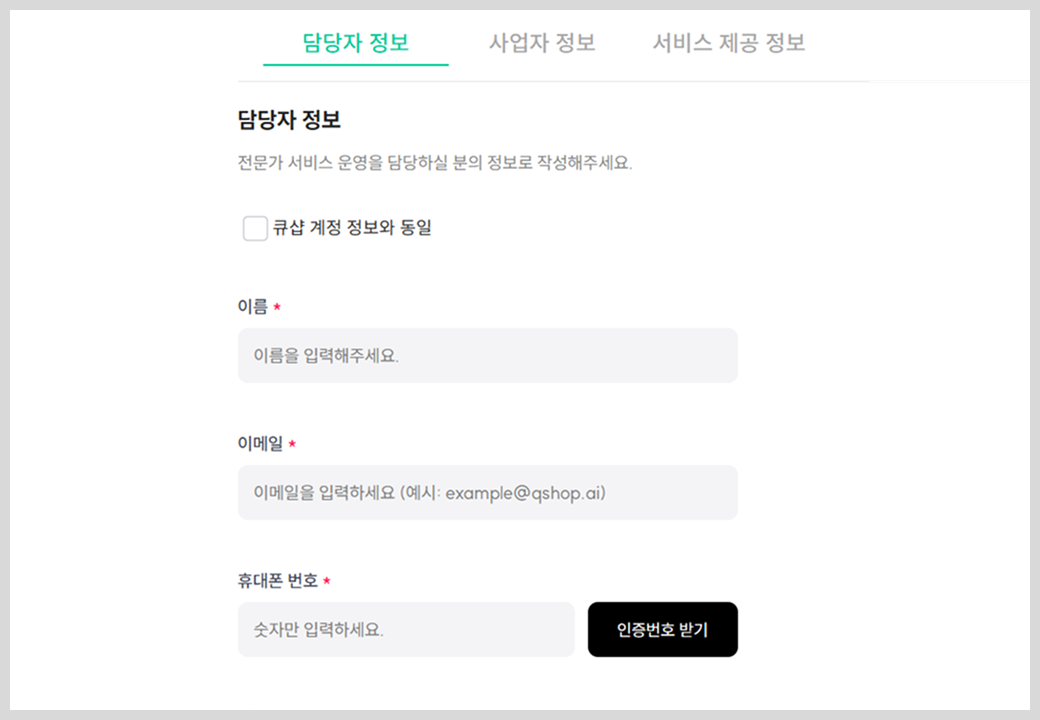
3\. 담당자 정보를 입력하세요.

{% hint style="info" %}
참고: 담당자 정보가 큐샵 회원 정보와 동일하다면 큐샵 계정 정보와 동일 옵션을 체크해 보세요. \
담당자 정보가 자동으로 입력돼요.
{% endhint %}

<figure><img src="/files/LCJB9s3jYIdGTtTWaC4O" alt=""><figcaption></figcaption></figure>

<table><thead><tr><th width="120">항목</th><th>설명</th></tr></thead><tbody><tr><td><strong>이름</strong></td><td>담당자의 이름을 입력해주세요.</td></tr><tr><td><strong>이메일</strong></td><td>담당자의 이메일 주소를 입력해주세요.</td></tr><tr><td><strong>휴대폰 번호</strong></td><td>담당자의 휴대폰 번호를 입력해주세요.</td></tr></tbody></table>

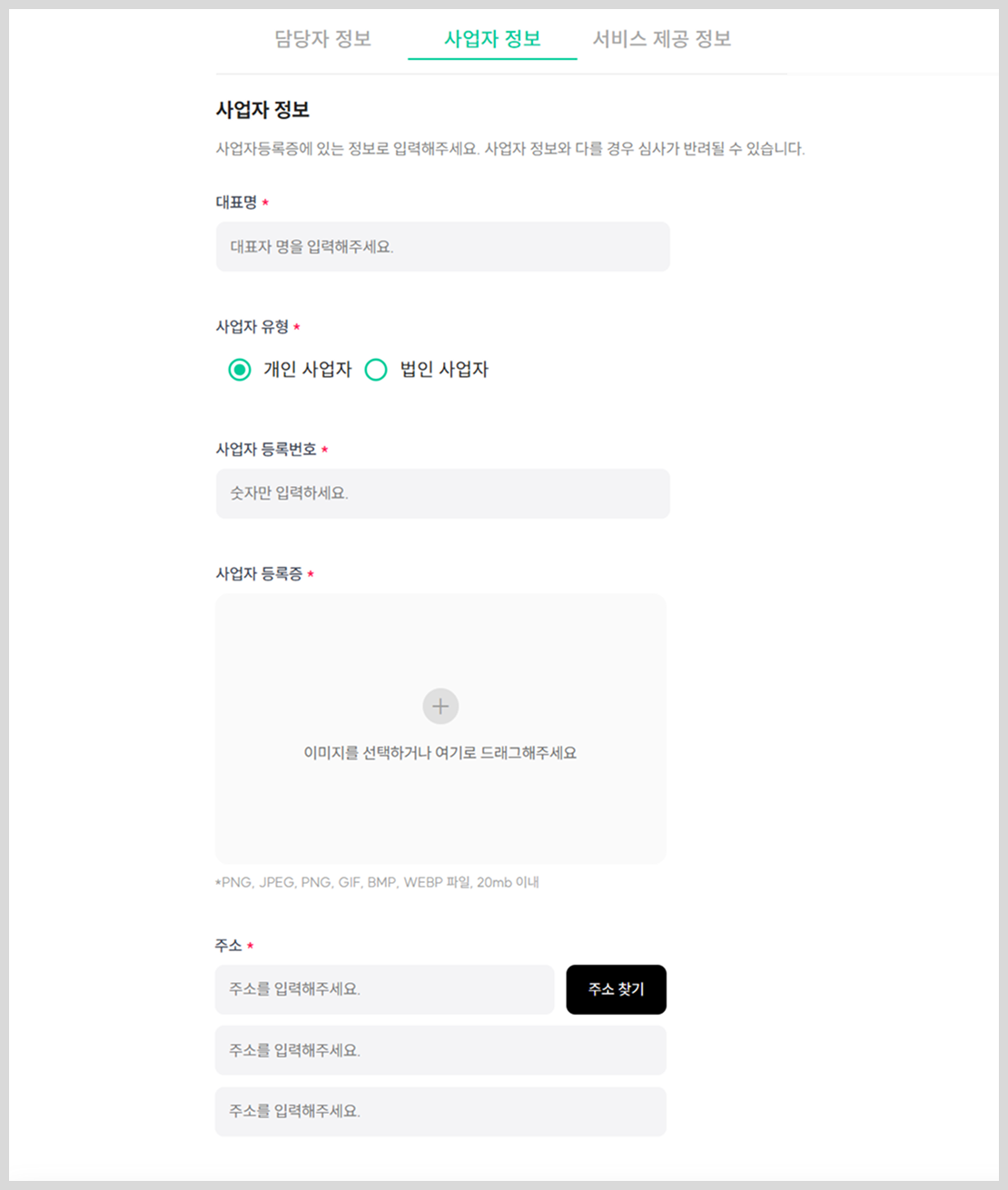
4\. **사업자 정보**를 입력해 주세요.

{% hint style="warning" %}
각 정보는 사업자 등록증에 입력된 정보와 완전히 일치해야 합니다.
{% endhint %}

<figure><img src="/files/5K7epl2cjPijFD7gz1Vj" alt=""><figcaption></figcaption></figure>

<table><thead><tr><th width="150">항목</th><th>설명</th></tr></thead><tbody><tr><td><strong>대표명</strong></td><td>사업자 등록증에 표기된 대표자명을 입력합니다.</td></tr><tr><td><strong>사업자 유형</strong></td><td>개인/법인 사업자 중 선택해 주세요.</td></tr><tr><td><strong>사업자 등록번호</strong></td><td>사업자 등록번호를 입력합니다.</td></tr><tr><td><strong>사업자 등록증</strong></td><td><p>사업자 등록증 사본을 업로드 합니다.</p><p>*지원 파일 형식: PNG, JPEG, PNG, GIF, BMP, WEBP<br>*지원 파일 용량: 20Mb 이내</p></td></tr><tr><td><strong>주소</strong></td><td>사업장 소재지를 입력합니다.</td></tr></tbody></table>

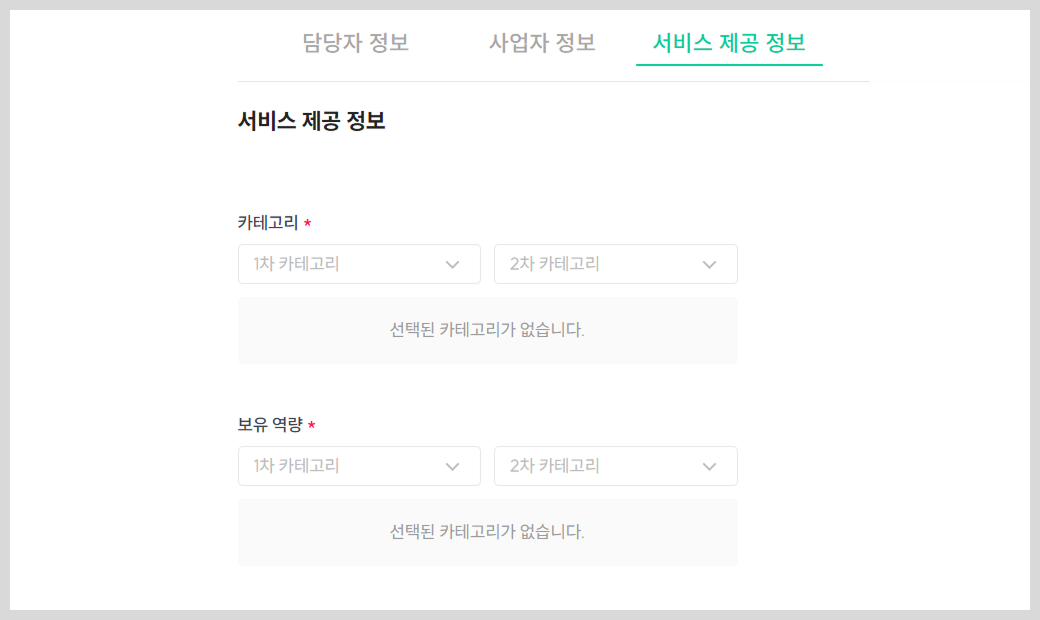
5. **서비스 제공 정보 항목**에서 서비스 카테고리와 보유 역량을 모두 선택해 주세요. (중복 선택 가능)

<figure><img src="/files/wHWolC8QwTd1th7lfz4e" alt=""><figcaption></figcaption></figure>

{% hint style="info" %}
참고: 큐샵 전문가 서비스는 웹사이트 제작 외 다양한 전문 서비스를 제공할 수 있도록 고안되었어요. 차후 포트폴리오를 등록할 때 웹사이트 제작 외 기획, 로고, 유지보수 등 다양한 포트폴리오를 올릴 수 있어요.
{% endhint %}

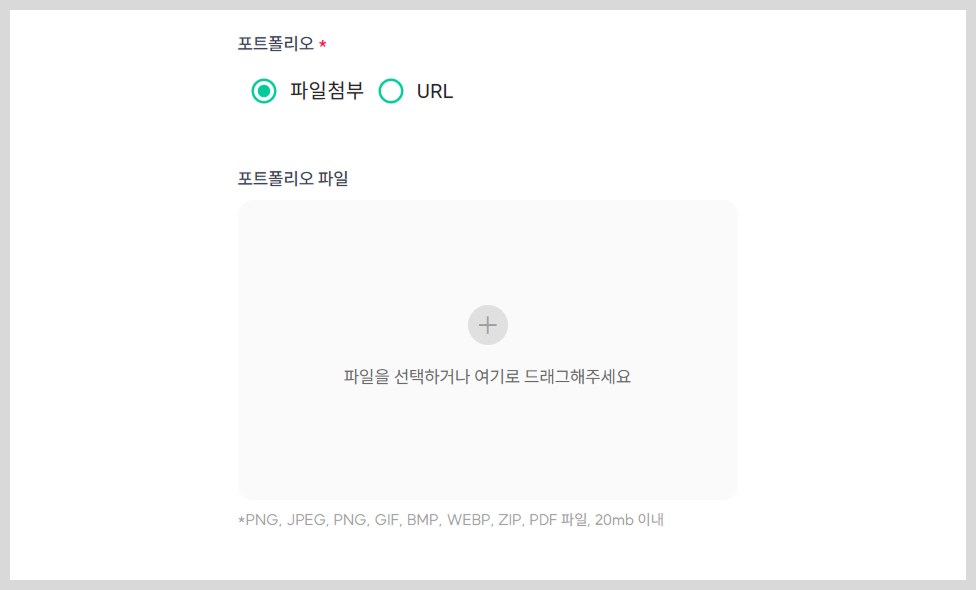
6\. 큐샵에서 전문가의 역량을 파악할 수 있는 포트폴리오를 올려주세요. 포트폴리오는 파일 또는 링크로 첨부할 수 있어요.

<figure><img src="/files/QJG75vzVt45XCGeCzihh" alt=""><figcaption></figcaption></figure>

* 파일 첨부: 이미지 파일, 압축파일, PDF 등
  * PNG, JPEG, PNG, GIF, BMP, WEBP, ZIP, PDF 파일, 20Mb 이내
* URL: 회사 웹사이트, 노션(Notion), 피그마(Figma) 등
  * **<https://domain.com>** 의 형식으로 입력합니다.

7\. **서비스 이용 및 약관 동의** 항목에서 각 항목에 동의 체크합니다.

8\. **전문가 신청하기** 버튼을 클릭해 주세요.

9\. 이제 큐샵에서 전문가 심사가 진행됩니다. 심사에는 **1\~3일 정도**가 소요되며, 심사 승인 및 거부 시 알림톡으로 안내됩니다.

{% hint style="info" %}
알림톡 발송 불가 시 SMS 문자로 안내돼요.
{% endhint %}

</details>

## 2단계: 전문가 관리자 페이지 접속하기

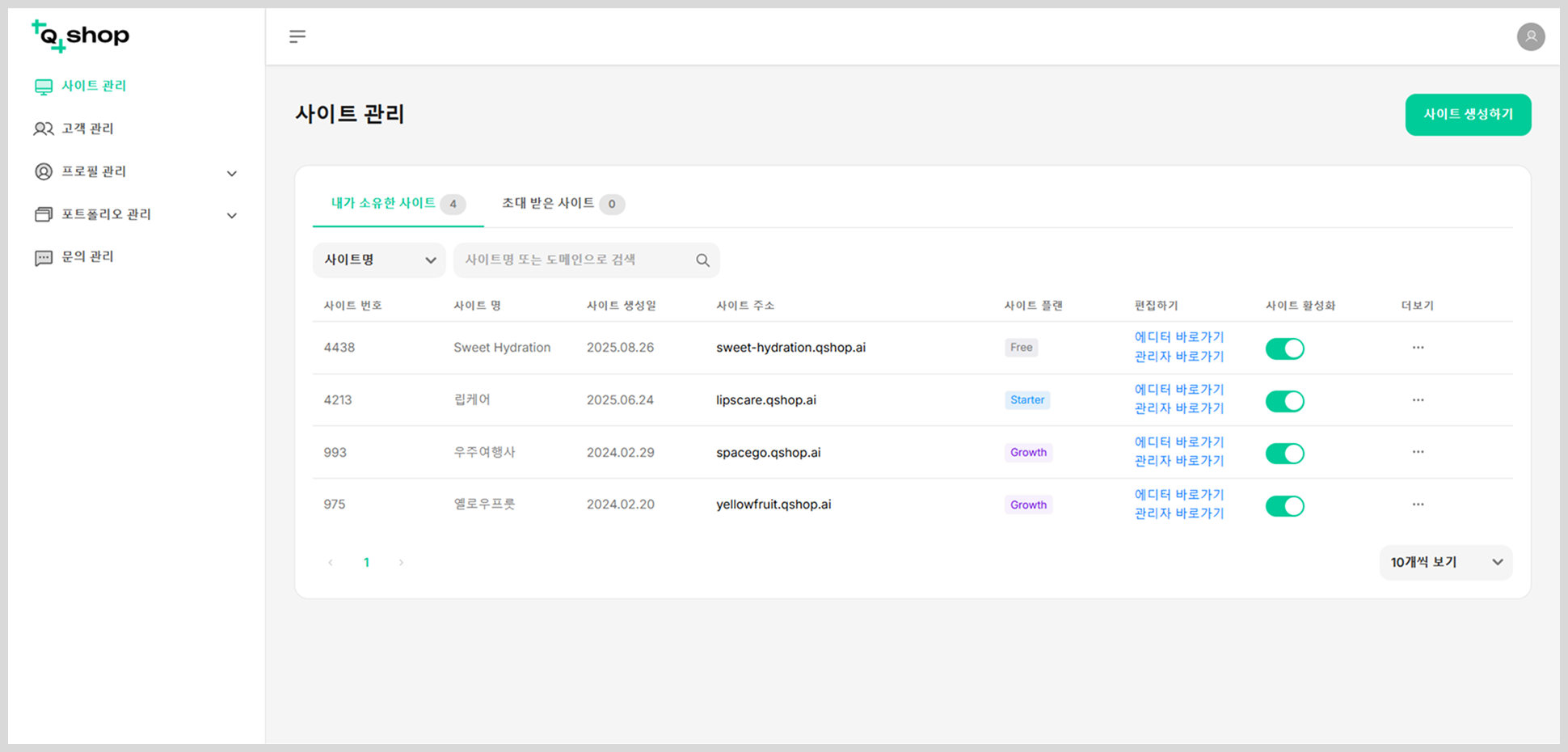
전문가 가입이 완료되면 전문가 전용 관리자 페이지에 접속할 수 있어요. 이곳은 전문가 전용 메뉴로, 포트폴리오 등록/관리, 고객 소통, 적립금 확인 등 다양한 기능을 제공해요.

<details>

<summary>전문가 관리자 페이지 접속하기</summary>

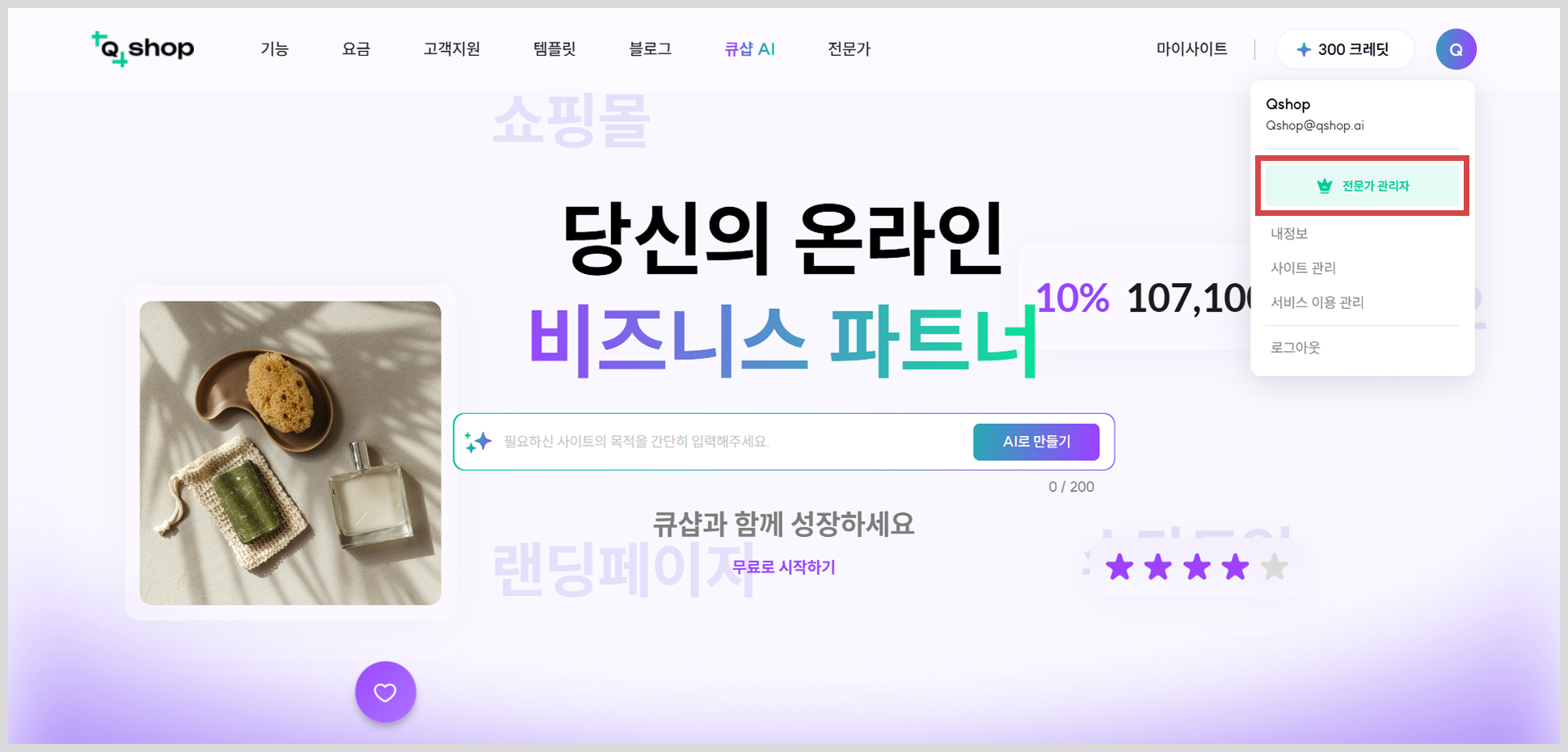
1\. [큐샵](https://qshop.ai/)에 접속 후 로그인을 완료해 주세요.

2\. 오른쪽 상단에 위치한 **프로필 이미지**를 클릭하고, **전문가 관리자** 메뉴를 클릭해 주세요.

<figure><img src="/files/NnBfugOIom0mOdMeRfLy" alt=""><figcaption></figcaption></figure>

3\. 전문가 관리자 페이지로 진입하게 돼요. \
만약 전문가 관리자 페이지 접속이 처음이라면, 전문가 정보 입력이 필수로 요구돼요. \
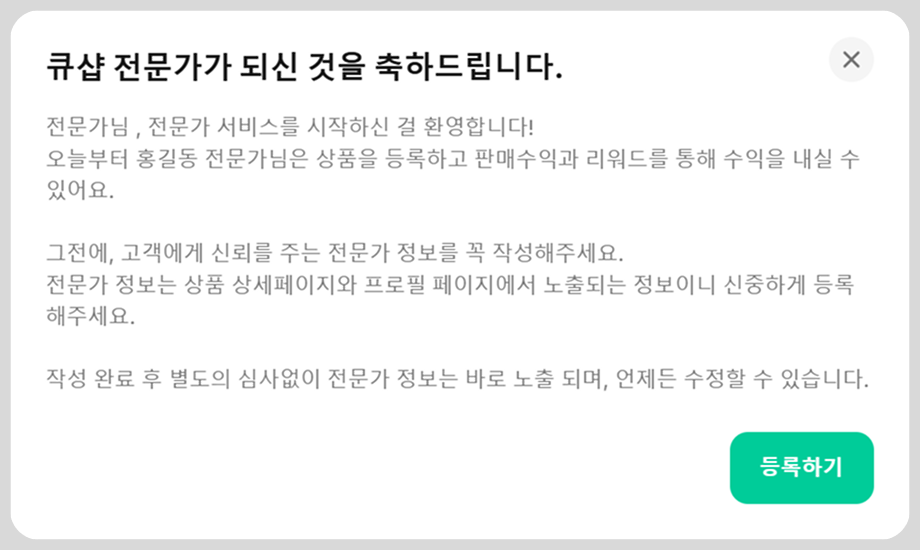
잠재 의뢰인이 여러분의 정보를 확인하고 문의할 수 있도록 전문가 정보를 꼭 입력해 주세요.

<div align="left"><figure><img src="/files/IJaZUY8NvTIIuTHTRqKg" alt="" width="563"><figcaption></figcaption></figure></div>

4\. 전문가 정보 입력을 마쳤다면 이제 사이트 생성 및 접속, 소유권 이전, 포트폴리오 등록/관리, 고객/문의 관리 등 다양한 전문가 작업이 가능해요.

<figure><img src="/files/scVo78Yk0w05WXhjNw90" alt=""><figcaption></figcaption></figure>

</details>

## 3단계: 전문가 정보 입력하기

<figure><img src="/files/6BU2d1OhH8FIXBSFyMiT" alt=""><figcaption></figcaption></figure>

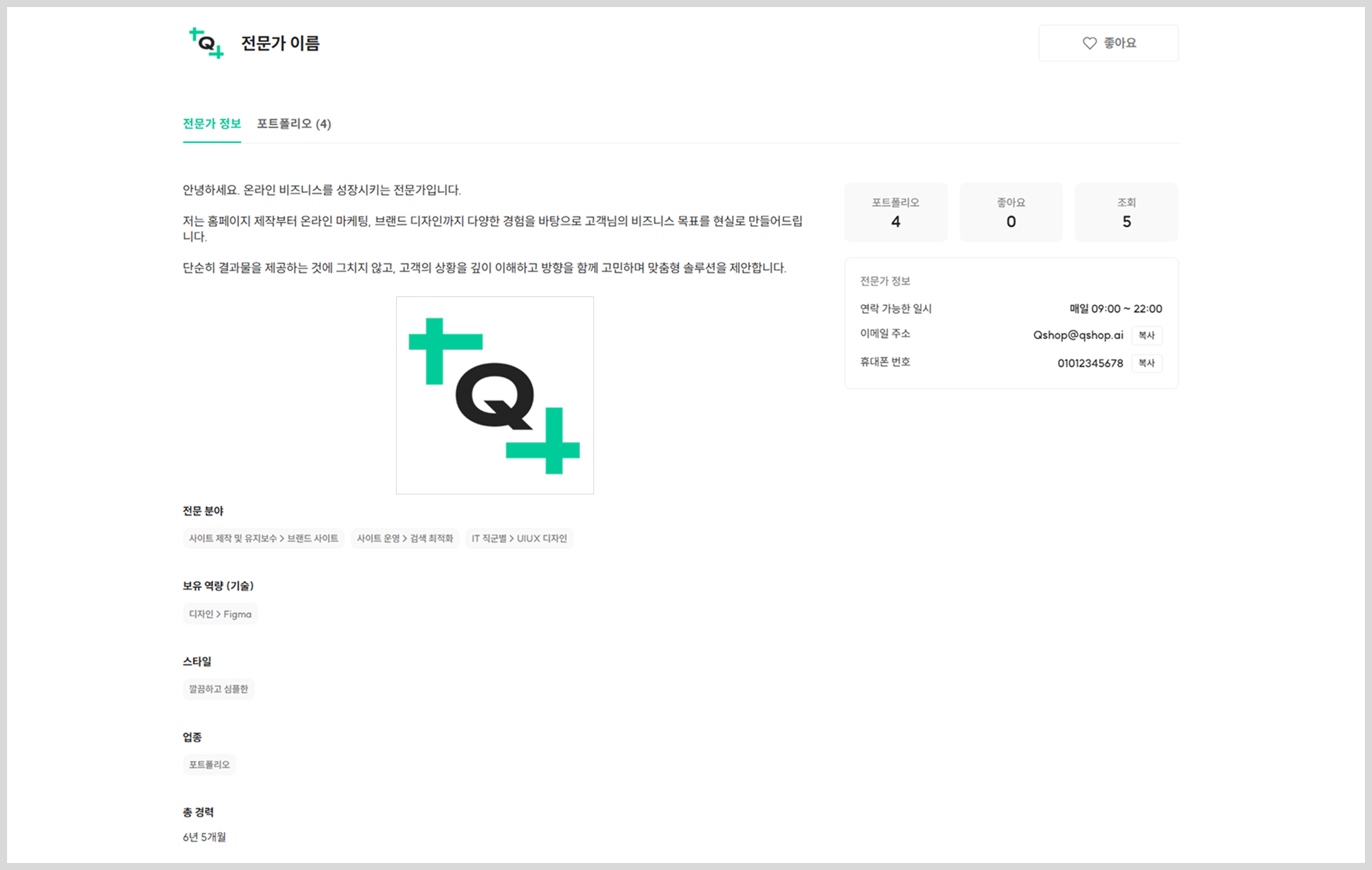
고객은 전문가의 프로필을 보고 신뢰와 전문성을 판단해요. 따라서, 정확하고 매력적인 프로필 정보 입력은 필수적이죠!\
이 도움말에서는 기본 정보부터 소개글 작성 과정을 설명해 드려요.

{% hint style="info" %}
입력 된 전문가 정보는 전문가 탐색 페이지를 통해 노출이 됩니다.
{% endhint %}

<details>

<summary>1. 기본 정보 입력하기</summary>

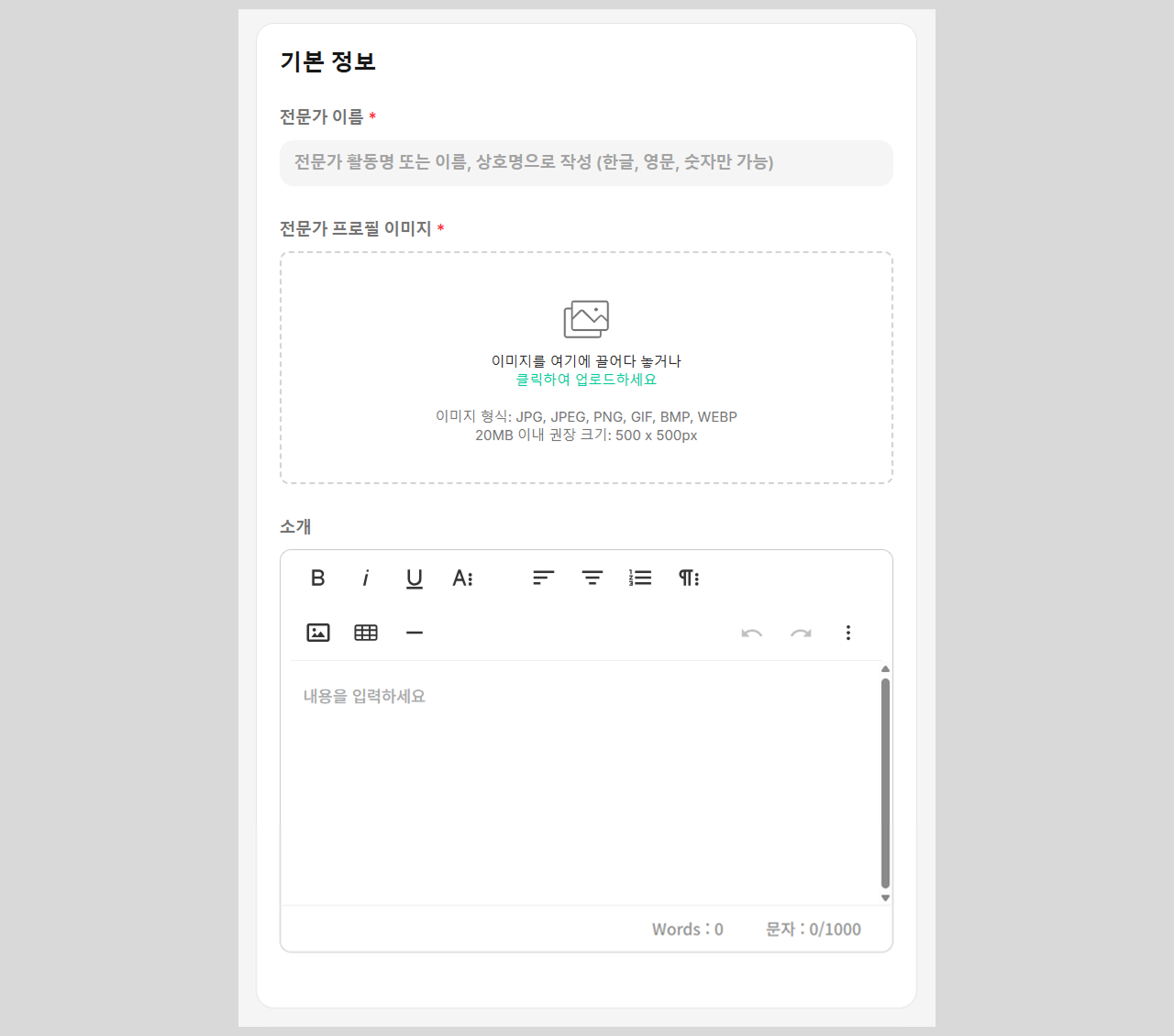
전문가 탐색 페이지를 통해 보여지는 전문가의 기본 정보를 입력해 주세요.

<figure><img src="/files/lxk6jopGl43Y9taJxQ0x" alt=""><figcaption></figcaption></figure>

<table><thead><tr><th width="200">항목</th><th>설명</th></tr></thead><tbody><tr><td><strong>전문가 이름</strong></td><td><p>전문가 이름을 입력해 주세요.</p><p>*실명이 아닌 닉네임으로 입력이 가능합니다</p></td></tr><tr><td><strong>전문가 프로필 이미지</strong></td><td>전문가 프로필 이미지를 등록해주세요.<br>이미지 형식 : PNG, JPEG, PNG, GIF, BMP, WEBP, ZIP, PDF 파일, 20mb 이내<br>이미지 크기 : 500 x 500 px</td></tr><tr><td><strong>소개</strong></td><td>소개글을 최대 1,000자까지 작성할 수 있습니다.<br>텍스트와 이미지를 적절히 사용해 전문성 있는 소개글을 꼼꼼히 작성하면 고객 문의 확률을 높일 수 있어요.</td></tr></tbody></table>

</details>

<details>

<summary>2. 문의 정보 설정하기</summary>

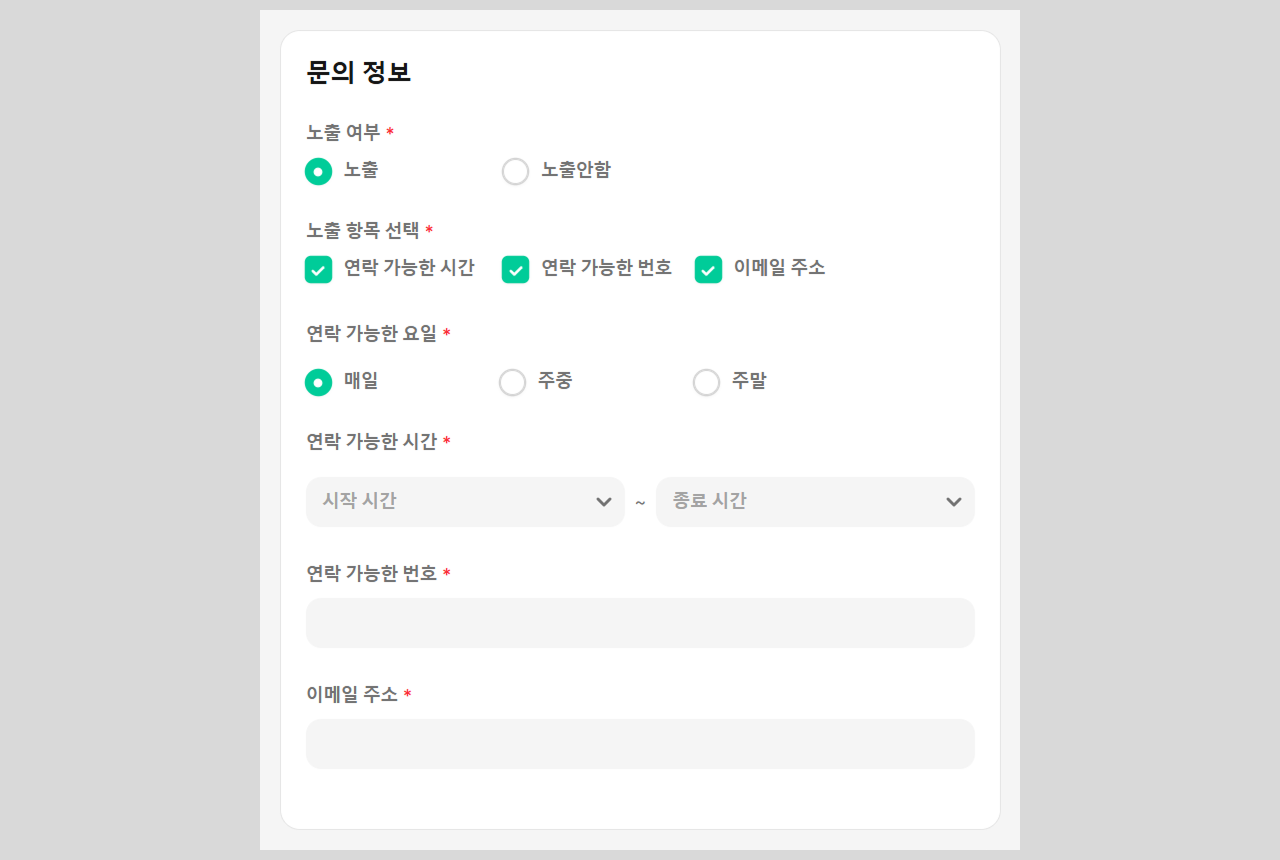
고객에게 전문가 정보 노출 여부를 선택하고, 노출 항목을 설정할 수 있어요.

<figure><img src="/files/PtFjK6bBpPXVmGcJVwgt" alt=""><figcaption></figcaption></figure>

<table><thead><tr><th width="150">항목</th><th>설명</th></tr></thead><tbody><tr><td><strong>노출 여부</strong></td><td>전문가 정보가 고객에게 노출돼요.<br>고객은 전문가 탐색 메뉴에서 전문가 정보를 볼 수 있어요.</td></tr><tr><td><strong>노출 항목 선택</strong></td><td><p>전문가 정보에 노출할 항목을 입력하고 선택할 수 있어요.<br></p><p><strong>연락 가능한 시간대</strong><br>고객이 전문가에게 연락 가능한 요일과 시간대를 설정할 수 있어요.</p><hr><p><strong>연락 가능한 번호</strong><br>연락 가능한 전화번호(휴대폰번호)를 입력할 수 있어요.</p><hr><p><strong>이메일 주소</strong><br>수신 가능한 이메일 주소를 입력할 수 있어요.</p></td></tr></tbody></table>

</details>

<details>

<summary>3. 경력 사항 작성하기</summary>

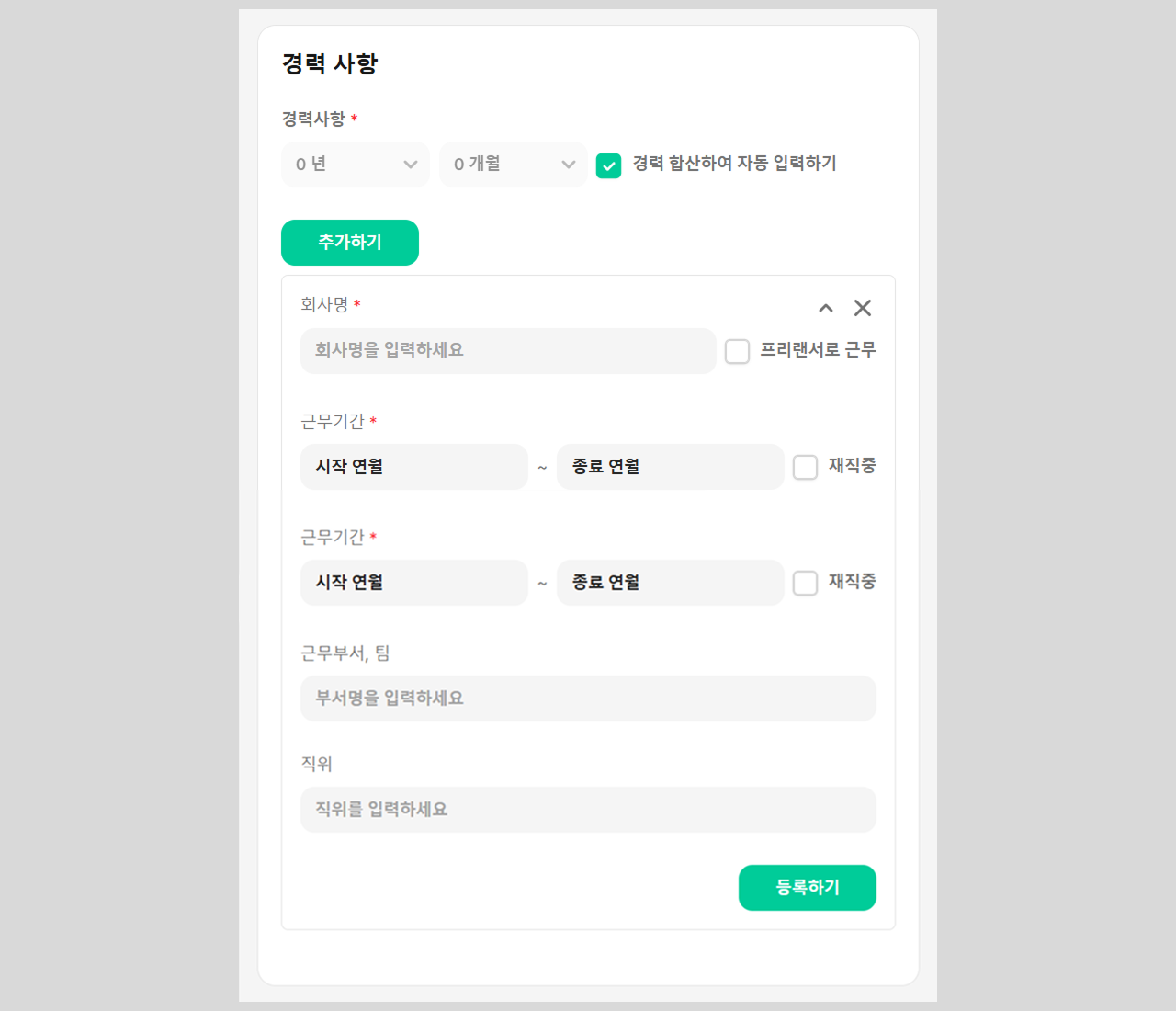
전문가의 경력사항을 상세하게 작성할 수 있어요.

<figure><img src="/files/tzW5rhZLC979uugEcL6k" alt=""><figcaption></figcaption></figure>

<table><thead><tr><th width="227">항목</th><th>설명</th></tr></thead><tbody><tr><td>경력 사항</td><td><strong>수동으로 경력을 입력</strong>하거나 <strong>경력 합산하여 자동 입력하기</strong> 옵션을 체크해 자동 계산되게 선택할 수 있어요.</td></tr><tr><td>경력 추가하기</td><td><strong>[추가하기]</strong> 버튼을 클릭해 건별로 상세한 경력을 추가할 수 있어요.<br>위 과정에서 경력 합산 옵션을 체크한 경우, 이곳에 추가한 모든 경력을 합산해서 자동 계산해줘요.</td></tr></tbody></table>

</details>

<details>

<summary>4. 서비스 제공 정보 선택하기</summary>

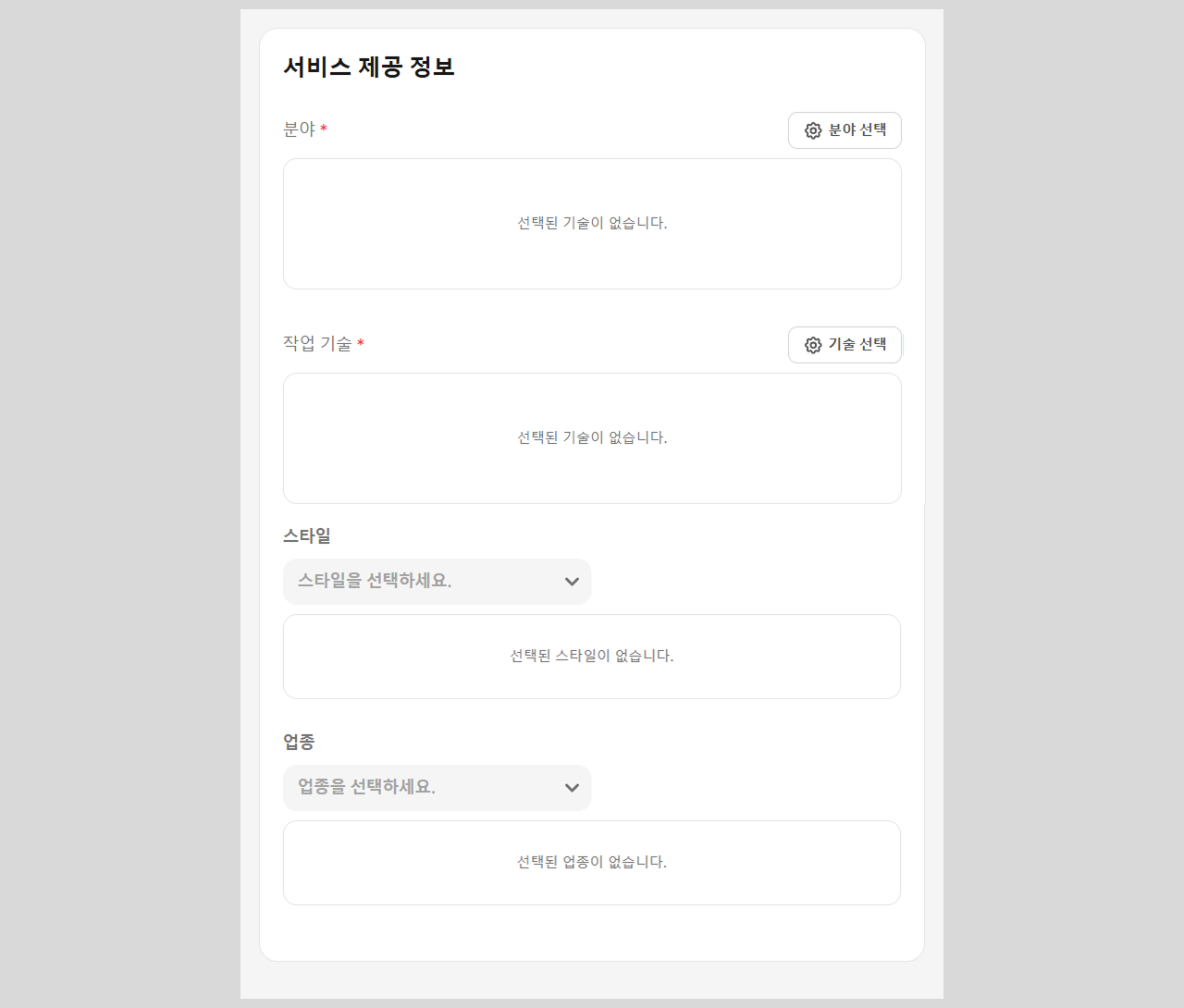
제공 가능한 분야와 작업 기술, 스타일, 업종 등을 모두 선택해 주세요.\
모든 정보를 꼼꼼하게 작성할 수록 고객과의 계약 성사율에 긍정적인 영향을 줘요.

모든 정보를 선택했다면 꼭 \[**등록하기]** 버튼을 눌러 저장해 주세요.

<figure><img src="/files/oW0v5teVKzQyYgZ7eFdf" alt=""><figcaption></figcaption></figure>

</details>

## 4단계: 포트폴리오 등록하기

포트폴리오는 고객에게 신뢰를 주고 전문가의 실력을 보여주는 가장 중요한 자료예요. 큐샵은 의뢰인이 안심하고 전문가를 선택할 수 있도록, 등록된 포트폴리오를 심사해 품질과 신뢰성을 보장하고 있어요.

이는 전문가를 더 잘 드러내기 위한 과정이며, 고객과 전문가 모두에게 긍정적인 경험을 제공하기 위함이에요. 정성껏 작업된 포트폴리오가 더 큰 기회를 만들 수 있음을 기억해 주세요.

### 4-1. 포트폴리오 심사 기준

큐샵은 전문가와 의뢰인 모두가 최대한 만족할 수 있는 환경을 만들기 위해 등록된 포트폴리오를 심사하고 있어요. 원활한 포트폴리오 등록을 위해 아래의 포트폴리오 심사 가이드라인을 미리 확인해 보세요.

\[[포트폴리오 심사 기준](https://help.qshop.ai/customer_support/expert/portfolio_requirements) / [대표 이미지 등록  가이드](https://help.qshop.ai/customer_support/expert/portfolio/profile)]&#x20;

### 4-2. 포트폴리오의 종류

큐샵 전문가 서비스의 핵심 포트폴리오는, 역시 큐샵으로 만든 웹사이트(쇼핑몰)에요. 큐샵 전문가 서비스가 처음이시라면 큐샵으로 포트폴리오 웹사이트를 만들어 보세요.

{% hint style="info" %}
큐샵은 **무료 버전**으로 만든 웹사이트도 포트폴리오로 등록할 수 있어요.
{% endhint %}

포트폴리오는 웹사이트(쇼핑몰) 외에도 다양하게 등록할 수 있어요. 예를 들어, 로고 이미지, 제품 사진, 상품 상세페이지 이미지, 검색엔진최적화(SEO) 프로젝트 소개, 광고대행 등이 포트폴리오가 될 수 있죠.

포트폴리오를 올릴 때 직접 작성하거나 파일첨부, 링크 입력을 통해 다양한 포트폴리오로 고객에게 어필하고 수익을 창출해 보세요!

### 4-3. 전문가 포트폴리오 등록하기

1\. 큐샵 전문가 관리자 페이지에 접속해 주세요. 전문가 관리자 접속방법

2\. 왼쪽 메뉴의 **\[포트폴리오 관리 > 포트폴리오 등록]** 메뉴를 클릭해 이동해요.

{% hint style="warning" %}
포트폴리오를 등록하려면 전문가 정보가 먼저 등록되어 있어야 합니다.\
아직 등록 전이라면 전문가 정보를 먼저 입력해 주세요.
{% endhint %}

3\. 포트폴리오 기본 정보를 입력해 주세요.

<figure><img src="/files/fBsPsWTxCuReuEKcCcTO" alt=""><figcaption></figcaption></figure>

<table><thead><tr><th width="160">항목</th><th>설명</th></tr></thead><tbody><tr><td><strong>포트폴리오 제목</strong></td><td>포트폴리오와 가장 적합한 제목을 입력해 주세요.</td></tr><tr><td><strong>참여 기간</strong></td><td>포트폴리오 제작에 참여한 기간을 선택해 주세요.</td></tr><tr><td><strong>카테고리</strong></td><td>포트폴리오가 속한 카테고리를 선택해 주세요.</td></tr><tr><td><strong>작업 기술</strong></td><td>포트폴리오 제작에 사용된 모든 작업 기술을 선택해 주세요.</td></tr><tr><td><strong>대표 이미지</strong></td><td>대표 이미지 등록 가이드 양식에 맞춰 등록을 합니다.<br>[<a href="https://help.qshop.ai/customer_support/expert/portfolio/profile">대표 이미지 등록가이드</a>]</td></tr><tr><td><strong>상세내용</strong></td><td>포트폴리오에 대한 설명을 입력합니다.</td></tr><tr><td><strong>등록 방식</strong></td><td><p><strong>파일 첨부</strong></p><ul><li>지원 파일 형식: PNG, JPEG, PNG, GIF, BMP, WEBP, ZIP, PDF</li><li>파일 용량: 20Mb 이내</li><li>파일 첨부 방식으로 포트폴리오를 제출하는 경우 <strong>상세 내용</strong>에 관련 링크를 추가해주세요.</li></ul><hr><p><strong>URL</strong></p><ul><li><code>https://domain.com</code> 의 형식으로 입력</li><li>회사 웹사이트, 노션(Notion), 피그마(Figma)</li></ul></td></tr></tbody></table>

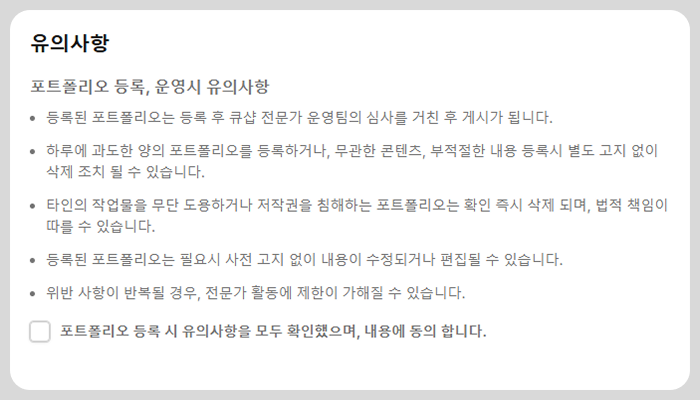
4\. 모든 포트폴리오 정보를 입력했다면 **유의사항**을 확인 후 **\[동의 박스]**&#xB97C; 체크 선택해 주세요.

<div align="left"><figure><img src="/files/bRy1Fioufro87VqxgIXr" alt=""><figcaption></figcaption></figure></div>

5\. 오른쪽 하단에 위치한 **등록하기** 버튼을 클릭하면 포트폴리오 등록 신청이 완료돼요.

6\. 이제 포트폴리오 심사가 진행돼요.

* 심사 기간은 평균 3일이 소요돼요. 단, 포트폴리오에 따라선 7일 이상 소요될 수 있어요.
* 심사 승인 또는 반려 시 안내해 드려요.
* 상세 반려 사유가 알고 싶으신 경우, 큐샵 실시간 채팅을 통해 문의해 주세요.